世界無敵第一超級高級資深資訊水電工

  以下是我整理的工作內容,比較機密性的我就刪除了。之前我好奇,別人家的MIS工作內容是什麼,上網搜尋的結果,絕大多數都是舉手贊成「資訊水電工」這個職位。而且MIS並無一正式的名稱,因為你翻譯出來很奇怪。

  A:你好。請問你在那裡工作?
  B:新竹科學園區。
  A:哇,科技新貴,那是做什麼?
  B:我是做MIS。
  A:MIS是…?
  B:MIS是管理資訊系統的意思。

  哈,管理資訊系統,Management Information System,怎麼看都不是一個職務名稱!以上對話,常出現在我身邊。

  到底什麼是MIS?Management Information System OR Mission Impossible Solution?


週期性工作


  週期性的意思是,幾乎每天或每週經常性重覆的工作。


  1. Server軟體維護
    除本身作業系統(OS)維護外,其他軟體有:AD、DNS、DHCP、Exchange Server、Anti-Spam、IIS、TrendMicro、FTP、ERP系統、資料庫維護、資料庫備份、網路磁碟機、Linux管理、Shell Script撰寫與維護

  2. Server硬體維護:硬體相關維護。

  3. Log報表分析:
    Web Log、防毒Log、Server Log…其他Log。

  4. 網路設備設定/維護


突發性工作


  通常是臨時出現的事件,絕大部份是User端的問題。


  1. 電腦軟體問題(無法上網、Outlook問題、ERP問題、中毒問題…)

  2. 電腦硬體問題(救資料,檢測問題點、送修…)

  3. 公司網路問題

  4. 事務區硬體問題

  5. 電話系統設定管理

  6. 網頁程式修改(需求改變、流程改變、程式Bug、漏洞修補、攻擊防範、安全加強…)

  7. 設備Survey/採購需求

  8. 軟體Survey/採購需求

  9. 新電腦安裝、測試、設定

  10. 舊電腦重灌(安裝、測試、設定)

  11. …千其百怪


計劃性


  這部分是還在計劃中,有些未進行,有些進行中。 軟體XXX計劃/硬體YYY計劃。


測試性


  也就是進行軟硬體功能測試。例如網路設備的功能測試。XXX軟體功能測試。


學習


  網路技術一日千里,我們必須花時間進修,同樣一個.NET技術,就有分2.0, 3.0, 3.5,明年還要出4.0,不可能不去Study。


  1. 學系統:最低要求,不管是Windows還是Linux,最少讓系統能穩定且安全的運作。

  2. 學技術:…這就很多了…學不完。

  3. 學管理:…這是技術人員必須提升的部分,雖然你可能不是管理階層,只是個Program,但努力完成工作,提升自我實力…也不失為管理的一環。
  這樣的自我工作分析很好玩,原來我也是很「水電」的,上到伺服器,下到飲水機,都是我的水電管理事業部所管轄。這讓我有興趣及衝動想去找我們家的小姐重印名片,把我的職稱抬頭變更一下。

  部門:水電管理事業部
  職稱:世界無敵第一超級高級資深資訊水電工

如何選購奶嘴

  奶嘴一直都是寶寶生長過程中很重要的部分。一個是滿足口慾的奶嘴,一個是喝配方奶(牛奶)的奶嘴。

  前兩週開始,寶貝開始出現不太喝奶的現象,媽媽和保母說可能是「厭奶期」了。我聽了聽,但不太相信,我比較求事實,因為寶貝每次都有在喝奶,只是吸到一半,或是20到30CC就不喝了。直覺,這不像厭奶的行為,厭奶應該會比較偏象一滴都不渴。

  我仔細研究,發現,因為寶貝長大了,而且從小寶貝喝奶都一直很快,以正常速度,180-210的量,5分鐘就解決了。現在的奶嘴在使用時,可能是寶貝吸太快太急,所以都會凹下去,必須不斷中斷喝奶的過程,把奶嘴頭拔出來,壓一下奶嘴頭讓空氣進奶瓶,才能讓寶貝正常喝,而這樣的過程,也讓寶貝在喝奶的過程很不舒服。所以喝沒幾口就不喝了。

  原本我只是這樣想,所以我就找了許多品牌、非品牌的奶嘴來實驗,最後證明我的想法是對的。雖然每個牌子買一個是花不到什麼錢,不過只有一個台灣製造的牌子使用起來最好用(Hello Baby)。

  如果你的寶寶已經有加副食品,我建議使用「Hello Baby大十字奶嘴」,特色是它有一條長長的尾巴!

  另外,它包裝內還附上一張簡易的分類表,我感覺相當實用,也一起分享給各位。

如何選購奶嘴
奶嘴類型特性原理吸奶量省力
防脹氣奶嘴吸奶不吸氣吸奶時空氣對流一定會產生氣泡,防脹氣奶嘴將氣泡排到瓶底不回吸把胃中空氣挪開,增加吸奶量空氣對流量是一般奶足的數倍,省力順暢,奶嘴不會凹陷
一般奶嘴吸奶又吸氣氣泡在奶嘴四周,寶寶吸奶時會產生渦流力量,將氣泡和牛奶一起吸入胃中空氣依然佔據,吸奶量無法增加透氣孔小,常被上蓋封住,透氣不良,故費力不順暢,奶嘴易凹陷


奶嘴依材質區分
$nbsp;延展性(韌度)透明度耐熱度光澤度
液態矽膠佳(不易撕裂)佳320度以上佳
固態矽膠差(容易撕裂)較差280度以上普通
乳膠佳(不易撕裂)無透明度(棕黃色)不耐高溫不光澤(棕黃色)


十字孔與圓孔
初生用小十字孔(S)
吸吮產生壓力,壓力會從十字裂縫分散,牛奶以滴的方式入喉不嗆奶
初生用小圓孔(S)
吸吮產生壓力,壓力無法分散,以噴的方式入喉
麥粉用大十字孔(L)
可依吸吮力量大小調整奶量,傾到時不漏
麥粉用大圓孔(L)
流量一定,並無法調節吸奶量,傾倒時,會滿頭滿臉

Ford保養廠定期保養建議項目

Ford保養廠定期保養建議項目,列出給各位參考。

每五千公里保養1-26項, 5000, 15000, 25000…
每單數萬公里保養1-33項, 10000, 30000, 50000…
每雙數萬公司保養1-40項, 20000, 40000, 60000…

  1. 所有燈光、音響、自動天線、儀表功能檢查
  2. 喇叭、雨刷功能及噴水角度確認
  3. 離合器、煞車、油門踏板作動檢查
  4. 手煞車作用檢查
  5. A/T排擋捍作動及A/T油檢查
  6. 冷暖氣作用/引擎異音確認檢查
  7. 後檔風玻璃除霧線加熱功能確認檢查
  8. 煞車油液位
  9. 引擎機油量
  10. 動力方向機油檢查
  11. 電瓶液面高度檢查
  12. 雨刷液面高度檢查
  13. 副水箱液面高度、洩漏、外觀檢查
  14. 水箱/冷氣散熱片外觀檢查
  15. 水管/油管及線束接頭檢查
  16. 四門車窗玻璃升降作用檢查(含天窗)
  17. 潤滑引擎蓋鎖與支架及四門潤滑(含天窗上矽油)
  18. 引擎/變速箱系統洩漏檢查
  19. 橫拉桿/傳動軸檢查
  20. 三角架/連結捍襯套/球接頭、排氣管檢查
  21. 四輪避震器防塵套及洩漏檢查
  22. 四輪軸承檢查
  23. 車輪胎壓、輪胎檢查、輪胎對調
  24. 檢查輪胎螺絲扭力
  25. 電瓶性能測試/電瓶充電量測試
  26. 車內外清潔及臭氧殺菌處理
  27. 動力轉向系統功能檢查(方向盤轉動測試)
  28. 花粉過濾器(視需要更換)
  29. 空氣濾清器清潔檢查
  30. 節氣閥清潔擦拭
  31. 皮帶張力及老化測試
  32. 來令片厚度/分泵作動及煞車油管檢查
  33. 懸吊系統固定螺帽檢查
  34. 廢氣通風系統檢查(PVC、EGR、EVAP、EEC)
  35. 點火線圈、高壓導線檢查
  36. 火星塞清潔檢查
  37. 差速器/PTO油檢查
  38. WDS/IDS/NGS電腦診斷
  39. 煞車力測試
  40. 路試(視需要)

Serv-U 8教學攻略--(8)Serv-U--虛擬主機,系統變數及URL參數

虛擬主機


  如果你仔細比較伺服器詳細資訊與網域詳細資訊,會發現在網域的地方多出一個虛擬主機的設定。虛擬主機是一個特別但常會用的組態設定。因為是網域獨有,所以我們最到最後一章來介紹。如之前所舉的例子:

  Bruce伺服器 --> file1, file2, file3網域

  Bruce伺服器提供了三個網域,而三個網域都在同一伺服器上。如果你有點網路或網站概念就知道,我們Server上每一個埠(port)只能同時間提供給一個服務(Service)使用,例如:port 80給IIS或Apache兩者之一使用。也就是說,今天,我們port 21要給Bruce伺服器使用,但這個port 21只給file1,file2,file3這三個網域其中一個使用。其他的只能使用非標準埠(非port 21),來Running FTP Service。

  而虛擬主機為多個網域提供了一種方式,使它們可以共用相同的IP和監聽器埠號。通常情況下,每個網域監聽器必須使用唯一的IP位址和埠號的組合。使用虛擬主機,無需使用非標準埠號,就可以在僅有唯一IP位址的系統上使用多個網域。通過正確地組態設定虛擬主機,多個網域可以共用相同的監聽器。該功能僅適用於當前許可證支援多網域的情形。

  虛擬主機名通常是用來連接域的全稱網域名稱,例如 "ftp.kkbruce.com"。

  使用者端連接所需虛擬主機的方式取決於連接Serv-U所用的協議。

FTP


  FTP 使用者可使用兩種方式之一來連接特定虛擬主機。如果 FTP 使用者端支持 HOST 命令,則可在登入前向 Serv-U 傳送該命令以標識虛擬主機。否則,可用以下格式提供虛擬主機及使用者名稱:虛擬_主機_名稱使用者名。首先輸入虛擬主機名稱,後接豎線字元 ('¦'),然後是使用者名稱。

  ftp.kkbruce.comkk ¦ bruce

SFTP


  希望連接到特定虛擬主機的 SFTP 用戶必須使用專門設計的使用者名稱格式,如同以上 FTP 部分中所述。

HTTP


  對於 HTTP 用戶,瀏覽器自動將訪問網站所用的主機名稱提供給 Serv-U,使得 Serv-U 可從輸入瀏覽器網址欄的全稱網域名稱中識別虛擬主機。

範例


  多個網域在同一個伺服器上進行組態,該伺服器有一個 IP 位址和兩個全稱網域名稱(FQDN)指向它。由於使用者必須使用埠 21 來連接到這兩個網域,請在每個網域上組態虛擬主機,以使 Serv-U 能區分對這兩個網域的請求。在每個網域上設定了相同的監聽器屬性後,請打開虛擬主機選項,按一下新增,然後輸入使用者端用於連接域的 FQDN(例如 ftp://ftp.kkbruce.com/)。

  使用 FTP 連接伺服器後,使用者能發送 HOST ftp://ftp.kkbruce.com/ 命令以連接檔案伺服器上相對應的網域。FTP 和 SFTP使用者也能通過其使用者名稱 ftp://ftp.kkbruce.com/使用者名稱,來標識虛擬主機。如果使用 HTTP,使用者能通過訪問 http://ftp.kkbruce.com/ 連接該網域。

  簡單的說,假設file1是對外,file2是公司內部,file3是廠商,它們全部都在同一台伺服器上,虛擬主機方便的設定,而且相當實用。可以讓管理者方便管理整個檔案伺服器。

系統變數


  在前文的迎歡消息中,我們示範了系統變數的使用方式,你可以建立在檔案中給大家共用,也可以在群組或使用者裡單獨設計。

  在系統變數裡,包含整個伺服器的資訊與網域的資訊,所以如果你是非金版的管理人員,你可以使用系統變數裡的相關資訊來取得目前Serv-U的整體狀態。以下包含了所有可用的變數和每個變數的簡短描述。如果沒有另外指定,統計資訊自上次啟動Serv-U檔案伺服器後開始計算。


伺服器資訊


  • $ServerName
    伺服器的完整名稱(如:Serv-U)
  • $ServerVersionShort
    Serv-U 檔案伺服器當前版本的前兩位元數字(如 8.0)
  • $ServerVersionLong
    Serv-U 檔案伺服器版本的完整數位(如 8.0.0.7)
  • $OS
    作業系統的名稱(如:Windows XP)
  • $OSVer
    作業系統的完整版本號(如:5.1.2600)

伺服器統計


  • $ServerDays - 伺服器連續上線的總天數
  • $ServerHours - 伺服器上線的小時數,從 0 到 24 迴圈
  • $ServerMins - 伺服器上線的分鐘數,從 0 到 60 迴圈
  • $ServerSecs - 伺服器上線的秒數,從 0 到 60 迴圈
  • $ServerKBup - 上傳的千位元組(KB)總數
  • $ServerKBdown - 下載的千位元組(KB)總數
  • $ServerFilesUp - 上傳的檔案總數
  • $ServerFilesDown - 下載的檔案總數
  • $ServerFilesTot - 傳輸的檔案總數,相當於 ($ServerFilesUp + $ServerFilesDown,上傳加下載)
  • $LoggedInAll - 已建立連線活動的總數
  • $ServerUploadAvgKBps - 平均上傳速度,單位 KB/s
  • $ServerDownloadAvgKBps - 平均下載速度,單位 KB/s
  • $ServerAvg - 平均資料傳輸速度(上傳和下載),單位 KB/s
  • $ServerUploadKBps - 當前上傳速率,單位 KB/s
  • $ServerDownloadKBps - 當前下載速率,單位 KB/s
  • $ServerKBps - 當前平均資料傳輸速率,單位 KB/s
  • $ServerSessions24HPlusOne - 過去 24 小時內的連線活動總數再加一個連線活動
  • $ServerSessions24H - 過去 24 小時內的連線活動總數

網域統計


  • $DomainKBup - 已上傳的千位元組(KB)總數
  • $DomainKBdown - 已下載的千位元組(KB)總數
  • $DomainFilesUp - 已上傳的檔案總數
  • $DomainFilesDown - 已下載的檔案總數
  • $DomainFilesTot - 已傳輸的檔案總數,相當於 ($DomainFilesUp + $DomainFilesDown,上傳加下載)
  • $DomainLoggedIn - 當前已連接的連線活動總數
  • $DomainUploadAvgKBps - 平均上傳速率,單位 KB/s
  • $DomainDownloadAvgKBps - 平均下載速率,單位 KB/s
  • $DomainAvg - 平均資料傳輸率總計(上傳和下載),單位 KB/s
  • $DomainUploadKBps - 當前上傳傳輸率,單位 KB/s
  • $DomainDownloadKBps - 當前下載傳輸率,單位 KB/s
  • $DomainKBps - 當前資料傳輸率總計,單位 KB/s
  • $DomainSessions24HPlusOne - 過去 24 小時內的連線活動總數再加一個連線活動
  • $DomainSessions24H - 過去 24 小時內的連線活動總數

使用者統計 - 應用於使用者帳號附帶的所有連線活動


  • $UserKBUp - 已上傳的千位元組(KB)總數
  • $UserKBDown - 已上傳的千位元組(KB)總數
  • $UserKBTot - 已傳輸的千位元組(KB)總數
  • $UserLoggedIn - 連線活動總數
  • $UserUploadAvgKBps - 平均上傳速度,單位 KB/s
  • $UserDownloadAvgKBps - 平均下載速度,單位 KB/s
  • $UserAvg - 平均資料傳輸率總計(上傳和下載),單位 KB/s
  • $UserUploadKBps - 當前上傳速度,單位 KB/s
  • $UserDownloadKBps - 當前下載速度,單位 KB/s
  • $UserKBps - 當前資料傳輸率總計,單位 KB/s
  • $UserSessions24HPlusOne - 過去 24 小時內的連線活動總數再加一個連線活動
  • $UserSessions24H - 過去 24 小時內的連線活動總數

上次傳輸統計 - 套用於最新完成的成功資料傳輸


  • $TransferBytesPerSecond - 有效的(已壓縮)傳輸速度,單位 bytes/s
  • $TransferKBPerSecond - 有效的(已壓縮)傳輸速度,單位 KB/s
  • $TransferBytes - 已傳輸的有效(已壓縮)位元組數,顯示格式,例如,32,164
  • $NoFormatTransferBytes - 已傳輸的有效(已壓縮)位元組數,未格式化,例如,32164
  • $TransferKB - 已傳輸的有效(已壓縮)千位元組數,顯示格式
  • $ActualTransferBytesPerSecond - 實際(未壓縮)傳輸速度,單位 bytes/s
  • $ActualTransferKBPerSecond - 實際(未壓縮)傳輸速度,單位 KB/s
  • $ActualTransferBytes - 已傳輸的實際(未壓縮)位元組數,顯示格式,例如,32,164
  • $NoFormatActualTransferBytes - 已傳輸的實際(未壓縮)位元組數,未格式化,例如,32164
  • $ActualTransferKB - 已傳輸的實際(未壓縮)千位元組數,顯示格式
  • $CompressionRatio - 傳輸壓縮比率表示為預期傳輸資料總量的百分比。例如,值 100.00 表示無法壓縮資料。值 200.00 表示該資料被壓縮為原來大小的一半。

日期/時間


  • $Date - 根據 Serv-U 檔案伺服器顯示的當前日期,使用系統本地日期格式
  • $Time - 根據 Serv-U 檔案伺服器顯示的當前時間,使用系統本地時間格式

伺服器設定


  • $MaxUsers - 允許登入的最大連線活動數,由許可證類型限制
  • $MaxAnonymous - 允許登入的匿名使用者最大數量

連線期間資訊 - 應用到當前連線期間


  • $Name - 使用者帳號的登入 ID
  • $IP - 使用者端的 IP 地址
  • $IPName - 通過反向 DNS 查詢 $IP ,取得的反向 DNS 名稱
  • $Dir - 連線活動的當前目錄
  • $Disk - 正被訪問的驅動器盤符
  • $DFree - $Disk 上的可用空間,單位 MB
  • $FUp - 上傳檔案總數
  • $FDown - 下載檔案總數
  • $FTot - 傳輸檔案總數,相當於 ($FUp + $FDown)
  • $BUp - 上傳千位元組(KB)總數
  • $Bdown - 下載千位元組(KB)總數
  • $BTot - 傳輸的千位元組(KB)總數
  • $TconM - 連線活動持續連接的分鐘總數
  • $TconS - 連線活動連接的秒數,從 0 到 60 迴圈到 $TconM
  • $RatioUp - 應用比率中 '上傳' 部分,如果不使用則為 "N/A"
  • $RatioDown - 應用比率中 '下載' 部分,如果不使用則為 "N/A"
  • $RatioType - 應用的比列類型,按每個連線活動或使用者
  • $RatioCreditType - 授予傳輸的信用量比率類型,按每個位元組或完成的檔案
  • $RatioCredit - 應用比率的當前傳輸信用量,按千百萬位元組或完成的案
  • $QuotaUsed - 顯示當前已使用的磁碟空間配額,單位 MB,如果不使用配額則為 "不限"
  • $QuotaLeft - 顯示還有多少可用的磁碟配額,單位 MB,如果不使用配額則為 "不限"
  • $QuotaMax - 顯示可以使用的最大磁碟空間數,單位 MB,如果不使用配額則為 "不限"
  • $Protocol - 當前使用的協定(FTP, FTPS, HTTP, HTTPS, 或 SFTP (SSH2))
  • $DomainName - 記錄連線活動的當前網域
  • $DomainDescription - 說明記錄連線活動的當前網域
  • $TimeRemaining - 阻止 IP 地址的時間的剩餘時間(僅在事件通知中可用)
  注意: 使用事件或登入消息內的 $IPName 變數會在檢索 $IP 的反向 DNS 資訊時造成輕微的延遲。


檔案資訊 - 應用於最後遠端存取的檔案,並不一定是最後傳輸的檔案


  • $PathName - 檢視完整的遠端路徑
  • $FileName - 僅從 $PathName 檢視檔案名
  • $FileSize - 檢視 $FileName 檔案的大小,單位位元組
  • $FileSizeFmt - 檔案大小的格式化版本,包括數千個分隔字元(逗號或句號,取決於電腦的區域設定)
  • $FileSizeKB - 以 KB 表示檔案大小的格式化浮點值
  • $LocalPathName - 檢視一個作業允許全稱的本地路徑名稱,因為它與 Windows 相關。例如用 "C:\Temp\File.fid" 替代 "/Temp/file.fid"
  • $LocalFileName - 檢視檔案名稱,因為該檔案存儲在本地電腦上。要瞭解詳細資訊請參見 $LocalPathName
  • $OldLocalPathName - 同 $LocalPathName 一樣,但包括重新命名前的路徑
  • $OldLocalFileName - 同 $LocalFileName 一樣,但包括重新命名前的檔案名稱
  • $OldPathName - 檢視重新命名前的遠端路徑名稱
  • $OldFileName - 檢視重新命名前的遠端檔案名稱

當前活動


  • $UNow - Serv-U 檔案伺服器上的當前連線活動數
  • $UAll - 從上次啟動後連接到 Serv-U 檔案伺服器上的連線活動總數
  • $U24h - 過去 24 小時內連接到 Serv-U 檔案伺服器上的連線活動總數
  • $UAnonAll - Serv-U 檔案伺服器上當前匿名使用者的連線活動數
  • $UAnonThisDomain - 連接的網域上當前匿名使用者的連線活動數
  • $UNonAnonAll - Serv-U 檔案伺服器上當前非匿名使用者的連線活動數
  • $UNonAnonThisDomain - 連接的網域上當前非匿名使用者的連線活動數
  • $UThisName - 連接使用者帳號的當前連線活動數
  每個系統變數的效果就留給你去測試了,但建議可以依不同的使用者給不同的訊息,或簡單來說,一般使用者是不太需要給迎歡消息,管理人員才需要看這些內容。如果在非金版Serv-U,你可以有空就做個登入動作,由系統變數去了解一下目前Serv-U整體狀態。


Web client RUL參數


  我們在第一章最後有給個考題,那時說好"下一篇”給答案,結果變成最後一章最後一段給答案,@.@差太多了。

  其實Serv-U的Web Client是可以帶參數的,也就是你可以使用參數來做一些預設動作,相關參考如下:


  • "thumbnail=1"參數,允許登入後進入縮圖模式。
  • "slideshow=1" 參數,允許登入後立即進入圖片slide show模式。
  • "playlist=1"參數,允許登入後立即播放多媒檔案。
  • "dir=" 參數,允許登入後立即切換到任何目錄。
  • "file=" 參數,允許登入後立即下載"dir="目錄下的任何檔案。
範例一:Web匿名直接登入
http://www.yourdomain.com?user=ftp
http://www.yourdomain.com?user=anonymous

範例二:Web 使用者直接登入
http://www.yourdomain.com?user=kkbruce&password=!qaz@wsx3

範例三:Web 使用者直接登入後,切換到縮圖模式,然後立即下載D:\temp裡的file.txt
http://www.yourdomain.com?user=temp&password=temppw&thumbnail=1& dir=/D:/temp/&file=file.txt

  Serv-U突破了單純的FTP Server,在早期裡FTP與Browser配合的並不好,常常可以聽到使用者用IE連接FTP Server要下載檔案時,出現莫名的問題而無法正常運作,而且現在你可以透過Serv-U提供的Web Client功能,讓這些使用者都不在出聲抱怨。

  我們無法要求一般外在使用者去使用FTP Client軟體,所以Serv-U所提供的Web Client可以說是完美的解決方案。透過純網頁的方式,解決了以往FTP Server碰到Browser就問題一堆,難以處理的困境。如果對你或公司而言,FTP是重要的一環,我會推薦Serv-U。

  Serv-U 8教學攻略,終!

Serv-U 8教學攻略--(7)伺服器組態--目錄訪問及虛擬路徑

目錄訪問規則


Serv-U 8伺服器-全域目錄

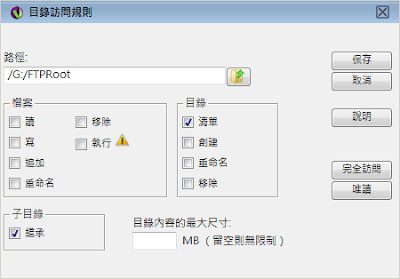
  目錄訪問規則定義使用者帳號可以訪問的系統目錄區域及相關目錄的許可權。與傳統的限制到使用者和群組等級的方式不同,Serv-U 通過全域目錄訪問規則的建立,將目錄訪問規則的使用擴展到網域和伺服器等級。設定目錄訪問規則時,繼承關係一樣重要,繼承的傳統應用規則為,在較低等級指定的規則(如使用者等級)可以覆蓋在較進階等級(如伺服器等級)的衝突或重複的規則。

  設定目錄訪問路徑時,可以使用%USER%、%HOME%和%DOMAIN_HOME%變數簡化過程。例如,可以使用%HOME%/ftproot/建立目錄訪問規則,在使用者根目錄下指定"ftproot"資料夾。以這種方式指定的目錄訪問規則具有"可攜性",在實際的根目錄變更時,還能夠保持原有的子目錄結構。這將減輕檔案伺服器管理人的維護負擔。如果在路徑中指定了%USER%變數,該變數將被替換為使用者的登入ID。變數在指定群組根目錄時非常有用,可以確保使用者繼承符合邏輯且唯一的根目錄。最後,標識使用者根目錄時還可使用%DOMAIN_HOME%巨集。

  目錄訪問規則按其列出的順序執行。Serv-U 碰到的清單中第一條符合使用者端路徑的規則,即執行該規則。換句話說,如果現有的規則拒絕訪問某個子目錄,但該規則位在授權訪問父目錄的規則之下,則使用者仍可以訪問該子目錄。目錄訪問清單右邊的箭頭用於重新排列規則使用的順序。

  父目錄 --> 規則1:允許訪問
  子目錄 --> 規則2:拒絕訪問

  Serv-U 先執行規則1,所以會允許訪問子目錄。以下是清單和每種可用的訪問許可權的描述。

Serv-U 8伺服器-全域目錄-目錄訪問規則

檔案許可權


  • 讀
    允許使用者讀取(即下載)檔案。該許可權不允許使用者列出目錄內容,執行該作業需要清單許可權。
  • 寫
    允許使用者寫入(即上傳)檔案。該許可權不允許使用者修改現有的檔案,執行該作業需要追加許可權。
  • 追加
    允許使用者向現有檔中追加資料(續傳動作)。該許可權通常用於使使用者能夠對部分上傳的檔進行續傳。
  • 重命名
    允許使用者重新命名現有的檔案名稱。以前版本的 Serv-U 要重命名檔需要移除和寫許可權。從 7.0 版本開始,重新命名成為明確的許可權。
  • 移除
    允許使用者移除檔。
  • 執行
    允許使用者遠端執行檔。執行訪問用於遠端啟動程式並通常應用於特定檔案。這是非常強大的許可權,在將該許可權授予使用者時需格外謹慎。具有寫和執行許可權的使用者實際上能夠選擇在您的系統上安裝任何程式。

目錄許可權


  • 清單
    允許使用者列出目錄中包含的檔案。
  • 創建
    允許使用者在目錄中新增子目錄。
  • 重命名
    允許使用者在目錄中重新命名現有子目錄。以前版本的 Serv-U 要重命名目錄需要移除和寫許可權。從 7.0 版本開始,重命名成為明確的許可權。
  • 移除
    允許使用者在目錄中移除現有子目錄。注意: 如果目錄包含檔案,使用者要移除目錄還需要具有移除檔案許可權。

子目錄許可權


  • 繼承
    允許所有子目錄繼承其父目錄相同許可權。繼承許可權適用於大多數情況,但是如果訪問必須受限於子檔資料夾,例如實施強制訪問控制(Mandatory Access Control)時,則取消繼承並為檔案資料夾逐一授予許可權。

配額許可權


  • 目錄內容的最大尺寸
    設定最大尺寸,動態地將目錄內容大小限制在指定的值以內。任何嘗試的檔案傳輸如果使目錄內容超過此限制值,則被拒絕。它作為傳統配額功能的替代功能,傳統功能依賴於追蹤所有的檔案傳輸(上傳和移除)以計算目錄大小,且無法在使用者檔伺服器活動以外考慮對目錄內容的變更。

範例1:強制訪問控制


  當使用者需要訪問相同根目錄但不一定都能訪問其下的子目錄時,可啟用Serv-U強制訪問控制。只需在根目錄禁用"繼承"許可權。(假設根目錄為"D:\ftproot")

  \ <-- 根目錄許可權, 取消繼承
  \upload\ <-- 自訂upload子目錄許可權
  \public\ <-- 自訂pulic子目錄許可權

  現在,使用者可以訪問 "ftproot" 檔案資料夾但不能訪問其下的子檔案資料夾。必須為使用者需要訪問的子檔案資料夾(upload, public)個別授予訪問許可權。

範例2:限制檔案類型


  如果使用者使用 Serv-U 檔伺服器上的存儲空間儲存與工作無關的檔案,例如 MP3 音樂檔,通過組態目錄訪問規則並將其置於主目錄訪問規則之上(使用右邊的箭頭對規則重新排序)可以杜絕傳輸無關檔案。在規則的文字項目中輸入"*.mp3"(你要限制的檔案類型)並使用下列許可權:

Serv-U 8伺服器-全域目錄-目錄訪問規則-限制特定檔案

範例3:允許檔案類型


  與範例2相反,如果我們只允許"*.htm"檔案類型,但拒絕其他任何檔案類型。那會有二個步驟。
  1. 設定使用者根目錄或需要訪問目錄的清單許可
  2. 設定允許的檔案類型

Serv-U 8伺服器-全域目錄-目錄訪問規則-允許特定檔案路徑
Serv-U伺服器-全域目錄-目錄訪問規則-允許特定檔案類型  這樣就能限定允許特定檔案類型進行上傳下載的動作,如果需要增加其他檔案類型,例如"*.doc",只需從第二條規則之後增加你要允許的檔案類型即可。

虛擬路徑


  虛擬路徑允許使用者訪問根目錄以外的檔案和資料夾。虛擬路徑僅定義一種方式,將現有目錄映射到系統中的其他位置,使使用者能夠在可訪問的目錄結構中看到該目錄。為了能夠訪問該映射的位置,使用者還是需要滿足對虛擬路徑物理路徑的目錄訪問規則。

  舉例來說,原本我們設定使用者user1的根目錄為"D:\FTPRoot",而且目錄訪問規則、鎖定根目錄也都設定好了,所以user1的活動範圍只限定在根目錄("/")和底下的目錄。現在假設user1,除了根目錄的資源外,還需要存取另一根目錄外的"E:\Software"目錄,因為我們已經鎖定user1只能在根目錄活動,所以如果我們需要讓使用者也能存取根目錄以外的資源,那就需要使用「虛擬路徑」。

  使用虛擬路徑,就如名稱一樣,你可以在根目錄下新增一個「虛擬」的目錄,但此目錄的「路徑」是對應到根目錄以外的路徑。此目錄就如同在根目錄底下一樣,user1在使用上不會有任何虛擬的感覺。

  / <-- 根目錄(D:\FTPRoot)
  /Software <-- 虛擬路徑(E:\Software)

  虛擬路徑一樣可以在伺服器、網域、群組和使用者等級進行組態。繼承、繼承、沒有繼承,Serv-U你會玩不下去。

物理路徑


  物理路徑是作業系統或網路中的真實位置,可以置於可供使用者訪問的虛擬位置。如果物理路徑位於同一電腦上,應使用完整路徑,如 "D:\inetpub\ftp\public"。也可以使用 UNC 路徑,如 "\\Server\share\public"。為了使使用者能夠看到虛擬路徑,必須具有指定給物理路徑的目錄訪問規則。

虛擬路徑


  虛擬路徑是應該向使用者顯示的物理路徑位置。通常在虛擬路徑中使用巨集 %HOME% 以將指定的物理路徑置於使用者根目錄中。指定虛擬路徑時,最後指定的目錄作為使用者目錄清單中顯示的名稱。例如,虛擬路徑 "%HOME%/public" 取代指定物理路徑中名稱為 "public" 的檔案資料夾,該檔案位於使用者的根目錄下。也可以使用不帶任何巨集的完整路徑。 包括在"最大目錄尺寸"計算範圍內

  虛擬路徑包括在最大目錄尺寸計算範圍內。若未勾選,虛擬路徑不包括在最大目錄尺寸計算範圍內。最大目錄容量限制了目錄大小,從而影響可上傳的資料量。

範例:目錄訪問與虛擬路徑


  我們在網域等級新增一位使用者,名為kkbruce,此人員除了原本享有根目錄下的資源外(G:\FTPRoot),kkbruce還負責網頁開發,而網頁預設路徑為"C:\inetpub\wwwroot",且公司除了IIS的網頁外,還有架設PHP網頁,PHP網頁路徑為"F:\wamp\www"。

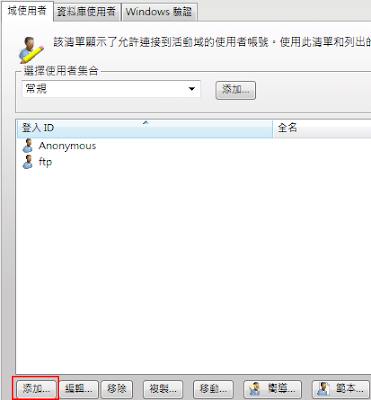
步驟一:在網域區塊按下「創建、修改和移除使用者帳號」,進入使用者管理畫面。 Serv-U 8伺服器-目錄訪問虛擬路徑-1新增使用者

步驟二:按下「添加」進入新增使用者畫面。

Serv-U 8伺服器-目錄訪問虛擬路徑-1新增使用者

步驟三:新增使用者資訊。

Serv-U 8伺服器-目錄訪問虛擬路徑-3使用者資訊

步驟四:設定歡迎消息

Serv-U 8伺服器-目錄訪問虛擬路徑-4歡迎消息

步驟五:新增第一條根目錄訪問規則

Serv-U 8伺服器-目錄訪問虛擬路徑-5根目錄目錄訪問規則

  這是第一個技巧所在,訪問路徑我們設定為「%HOME%」也就是代表「根目錄」的意思,Serv-U會自動將%HOME%轉換為你所設定的根目錄,而使用者會看到"/"來代表根目錄。在根目錄,我們只給基本的讀(下載)和清單(列表)權限,且子目錄繼承此一屬性。完成後按下儲存。

  設定成「%HOME%」的好處如之前所提,如果假設有一天系統硬碟容量不足,我們採購了新的硬碟,然後將所有資料夾由原本的"/G:/FTPRoot"複製到"/I:/FTPRoot",原本可能要修改許多地方例如:根目錄、目錄訪問、虛擬目錄…,但如果你使用巨集變數,只需要修改根目錄一項設定,那不管是目錄訪問、虛擬目錄都會自動轉換到新的根目錄之中,這樣是不是很方便。

步驟六:新增虛擬路徑設定
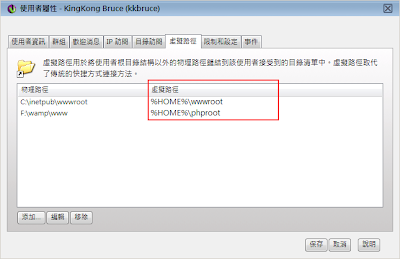
Serv-U 8伺服器-目錄訪問虛擬路徑-6虛擬路徑

  這是第二個技巧所在,在虛擬路徑中,一樣使用「%HOME%」巨集變數,也就是跟Serv-U說,請將左邊的物理路徑轉換為虛擬路徑「根目錄\wwwroot」和「根目錄\phproot」,這樣在你登入時就會看到個目錄:

  \ <-- 就是%HOME%所代表的路徑
  \wwwroot <-- 就是%HOME%\wwwroot,把%HOME%換成"\",所以就是"\wwwroot"
  \phproot <-- 就是%HOME%\phproot,把%HOME%換成"\",所以就是"\phproot"

  這樣就很輕鬆設定好虛擬路徑。

步驟七:物理路徑的目錄訪問規則
Serv-U 8伺服器-目錄訪問虛擬路徑-7物理路徑目錄訪問規則
  最後一步驟,也是最容易忘記的步驟,記得,這些虛擬目錄是外來的,不是在根目錄之下,所以根目錄的訪問規則對他們是無效的,所以切記要幫這些虛擬目鍵的物理路徑設定相關訪問規則。

步驟八:按下「保存」,完成所有設定。

Serv-U 8伺服器-目錄訪問虛擬路徑-8新增完成
步驟九:連接測試

  FTP FileZilla Client 連接測試:

Serv-U 8伺服器-目錄訪問虛擬路徑-9FileZilla連線測試
  Serv-U Web連接測試:預設是在port 80,因為我電腦上有架IIS,所以我修改為port 8888。
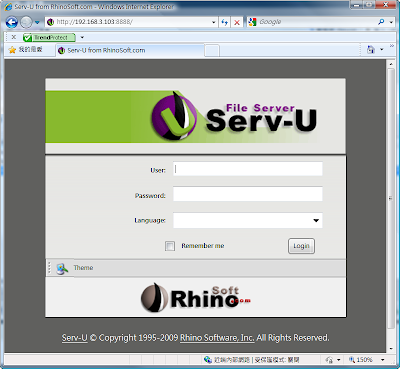
Serv-U 8伺服器-目錄訪問虛擬路徑-10HTTP連線測試  輸入帳號、密碼,選擇你的語言,進入登入。

Serv-U 8伺服器-目錄訪問虛擬路徑-11HTTP連線測試

群組


Serv-U 8伺服器-群組
  我們把群組放到最後是因為,如果你前面的東西都了解了,那群組就很簡單了。群組組態設定的過程和新增使用者很像。就繼承關係來說,你可以新增全域群組與網域群組。就上例新增使用者的範例,如果今天網站開發新增多位生力軍,每一位都是相同的組態設定,那是否要一位一位設定。也是上個範例,如果今天需要變更根目錄,那也要一位一位做變更設定。那是非常不smart的事。

  之前提過,群組就是俱樂部的觀念,把相同組態設定放在群組中,然後把需要使用的人加入來繼承群組的組態。所以我們可以新增名稱為Web的群組,然後把上例使用者的所有組態設定加入Web群組中,然後你可以把原使用者的組態全部移除,再將使用者加入Web群組,最後測試連接。

  你會發現,我們在使用者中並無任何組態,但因為群組繼承的關係,所以使用者一樣可以正常運作無礙。而且如果我們只要修改群組中任何組態設定,所有加入群組的使用者就會自動一併變更組態。這做的設定及規劃是不是更smart。

  整理個Serv-U介紹到這裡已經差不了,你可能會說,畫面上還有許多部份還沒介紹,而我在最前面時也說過,Serv-U裡最重要的是「繼承」,你學會了伺服器組態設定也就等於學會了網域組態設定,只是設定位置不同,作用地點不同。所以如果你把以上七章的抬頭修改為「網域組態」,然後把內文有關伺服器組態替代為網域組態,那就是「Serv-U -教學攻略--(8-14)網域組態--??」的後七章。

  如果說,Serv-U有什麼比較難的地方,應該只有目錄訪問和虛擬目錄,還有另一個,在下一章,其實還會有最後一章,內容跟Serv-U組態比較無關,單純講「變數」這個東西。雖然Serv-U在非金版裡限制了許多功能,尤其是統計方面,但我們能透過變數去取得我們想要各項伺服器、網域相關統計資訊,是不是很棒!那我們最後一章見!